معنی پیامهای خطا هنگام دانلود اپلیکیشن تاینی بت
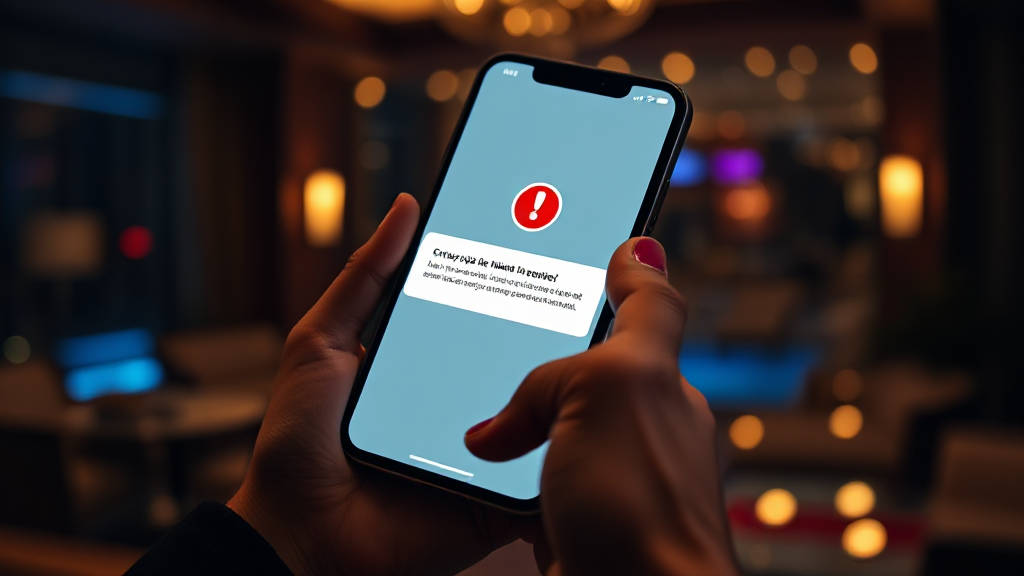
درست همان لحظهای که روی دکمه نصب میزنید و منتظر باز شدن صفحه اپلیکیشن هستید، یک پیام قرمز یا کادر خاکستری ظاهر میشود: «برنامه نصب نشد» یا «فایل معتبر نیست». اینجاست که کاربر بدون هیچ توضیحی میماند و نمیداند مشکل از گوشی است، از اینترنت، یا از فایل دانلودشده. اگر قصد دانلود اپلیکیشن بتکارت اندروید را دارید و با چنین پیامی روبهرو شدهاید، این مقاله دقیقاً برای شماست؛ هر پیام خطا را جداگانه ترجمه میکنیم و میگوییم چه کاری باید انجام دهید. هدف این است که پس از خواندن هر بخش، بدانید آن پیام چه معنایی دارد و چطور برطرف میشود.
«برنامه نصب نشد»: شایعترین پیام هنگام نصب
این پیام معمولاً وقتی ظاهر میشود که بسته نصبی (APK) به درستی دانلود نشده یا با نسخه اندروید گوشی سازگار نیست. اگر فایل ناقص دانلود شده باشد، سیستمعامل آن را به عنوان یک بسته معتبر نمیشناسد و نصب را متوقف میکند. اولین کار، پاک کردن فایل قبلی و دانلود دوباره از منبع رسمی است.
اگر پس از دانلود مجدد هم همین پیام را دیدید، احتمالاً حافظه گوشی پر است یا نسخه اندروید شما قدیمیتر از حداقل موردنیاز اپلیکیشن است. در این حالت باید چند فایل غیرضروری را حذف کنید یا از نسخههای سازگارتر استفاده کنید. همیشه قبل از نصب، حجم فایل را با حجم اعلامشده مقایسه کنید تا مطمئن شوید دانلود کامل شده است.
«فایل معتبر نیست» یا «بسته خراب است»: مشکل در سالم بودن فایل
این خطا وقتی رخ میدهد که فایل APK در حین دانلود آسیب دیده یا توسط یک برنامه دیگر تغییر کرده است. گاهی آنتیویروس گوشی فایل را قرنطینه میکند و سپس هنگام نصب، پیام «فایل معتبر نیست» نمایش داده میشود. راهحل ساده است: فایل را از یک منبع مطمئن مانند اپلیکیشن بتکارت دوباره دریافت کنید و قبل از نصب، آنتیویروس را موقتاً غیرفعال کنید.
نکته مهم دیگر این است که برخی فایلهای APK نیاز به اجازه نصب از منابع ناشناس دارند. اگر این اجازه داده نشده باشد، ممکن است پیام «فایل معتبر نیست» به اشتباه نمایش داده شود. پس در تنظیمات گوشی، گزینه نصب از منابع ناشناس را برای مرورگر یا فایلمنیجر فعال کنید.
«حافظه کافی وجود ندارد»: وقتی فضای ذخیرهسازی مانع نصب میشود
این پیام زمانی ظاهر میشود که فضای آزاد گوشی کمتر از حجم موردنیاز اپلیکیشن باشد. حتی اگر فایل را دانلود کرده باشید، نصب به فضای اضافی برای استخراج و کپی فایلها نیاز دارد. معمولاً باید حداقل دو برابر حجم APK فضای آزاد داشته باشید.
برای رفع این مشکل، عکسها و ویدیوهای تکراری را پاک کنید یا فایلهای حجیم را به کارت حافظه منتقل کنید. اگر گوشی شما از کارت حافظه پشتیبانی میکند، میتوانید اپلیکیشن را روی کارت نصب کنید. قبل از نصب، فضای آزاد را از تنظیمات گوشی بررسی کنید تا دوباره با این پیام مواجه نشوید.
«دسترسی به اینترنت برقرار نیست»: خطای شبکه در حین دانلود
گاهی هنگام دانلود، اتصال اینترنت قطع میشود و مرورگر پیام «اتصال برقرار نشد» یا «دانلود ناموفق» را نشان میدهد. این مشکل بیشتر در شبکههای همراه یا وایفای ضعیف رخ میدهد. اگر از فیلترشکن استفاده میکنید، ممکن است سرور دانلود را مسدود کرده باشد.
راهحل این است که اتصال خود را پایدار کنید، از حالت هواپیما خارج شوید و دوباره تلاش کنید. همچنین میتوانید دانلود را با یک مرورگر دیگر یا از طریق مدیریت دانلود ادامه دهید. اگر همچنان خطا دیدید، احتمالاً سرور موقتاً در دسترس نیست و باید چند دقیقه بعد دوباره امتحان کنید.
«برنامه با این نسخه اندروید سازگار نیست»: ناسازگاری نسخه سیستمعامل
هر اپلیکیشن حداقل نسخهای از اندروید را پشتیبانی میکند. اگر گوشی شما نسخه قدیمیتری داشته باشد، این پیام نمایش داده میشود. برای بررسی نسخه اندروید، به تنظیمات > درباره گوشی بروید. اگر نسخه شما پایینتر از حداقل موردنیاز است، باید گوشی را بهروزرسانی کنید یا از نسخههای قدیمیتر اپلیکیشن استفاده کنید.
در برخی موارد، حتی با نسخه سازگار، ممکن است پیام خطا ظاهر شود که نشاندهنده مشکل در فایل نصبی است. در این صورت، دانلود اپلیکیشن بتکارت را از منبع رسمی دوباره انجام دهید و مطمئن شوید فایل مخصوص اندروید است، نه iOS.
«نصب از منابع ناشناس مسدود است»: تنظیمات امنیتی گوشی
اندروید به طور پیشفرض اجازه نصب برنامههای خارج از فروشگاه Google Play را نمیدهد. وقتی روی فایل APK ضربه میزنید، پیام «برای امنیت، نصب از این منبع مسدود است» ظاهر میشود. این یک ویژگی امنیتی است، نه خرابی فایل.
برای رفع آن، به تنظیمات > امنیت > منابع ناشناس بروید و مرورگر یا فایلمنیجری که فایل را از آن دانلود کردهاید فعال کنید. پس از نصب، بهتر است این گزینه را دوباره غیرفعال کنید. تنها از منابع رسمی و شناختهشده دانلود کنید تا امنیت گوشی شما حفظ شود.
«دانلود کامل نشد» یا «فایل ناقص است»: خطای قطع شدن دانلود
این پیام وقتی دیده میشود که دانلود به هر دلیلی نیمهکاره مانده باشد. مرورگرها معمولاً فایل ناقص را ذخیره میکنند و هنگام نصب، سیستم متوجه نقص فایل میشود. نشانه آن، حجم غیرعادی کم فایل در پوشه دانلود است.
برای حل مشکل، فایل ناقص را حذف کنید و از یک اتصال پایدار دوباره دانلود کنید. اگر از مدیریت دانلود استفاده میکنید، مطمئن شوید دانلود به طور کامل تمام شده است. همچنین میتوانید از گزینه «دانلود مجدد» در مرورگر استفاده کنید. در صورت تکرار، دانلود بت کارت را از یک مرورگر دیگر امتحان کنید.
پیامهای خطای مرتبط با حساب کاربری و ورود
گاهی پس از نصب موفق، هنگام باز کردن اپلیکیشن پیام «نام کاربری یا رمز عبور اشتباه است» یا «حساب کاربری مسدود شده» ظاهر میشود. این خطاها مربوط به دانلود نیستند، بلکه به اطلاعات ورود یا وضعیت حساب مربوط میشوند. اگر رمز عبور را فراموش کردهاید، از گزینه بازیابی رمز استفاده کنید.
اگر پیام «حساب مسدود است» دیدید، ممکن است به دلیل تلاشهای ناموفق متعدد یا نقض قوانین باشد. در این حالت باید با پشتیبانی تماس بگیرید. همچنین اگر پس از نصب، اپلیکیشن باز نمیشود و پیام «خطای ناشناخته» میدهد، احتمالاً کش یا دادههای قبلی مشکلساز شدهاند. با پاک کردن دادههای اپلیکیشن از تنظیمات، دوباره امتحان کنید.
در نهایت، اگر هیچکدام از این راهحلها کارساز نبود، بهترین کار مراجعه به پشتیبانی سایت و شرح دقیق پیام خطاست. با ترجمهای که در این مقاله ارائه شد، اکنون میتوانید علت هر پیام را تشخیص دهید و اقدام درست را انجام دهید.